Để tìm iPhone bị mất, mở ứng dụng Tìm (Find My) trên một thiết bị Apple khác, hoặc vào trang icloud.com/find trên bất kỳ trình duyệt nào, đăng nhập bằng Tài khoản Apple của chiếc máy bị mất. Từ đó bạn xem được vị trí, cho máy phát âm thanh, bật chế độ Đánh dấu là bị mất để khoá máy và hiện số liên lạc, hoặc xoá máy từ xa. Tất cả chỉ hoạt động nếu tính năng Tìm iPhone đã được bật trước khi mất — nên việc quan trọng nhất là kiểm tra ngay hôm nay.
Tên mục trong bài theo giao diện tiếng Việt của iOS gần đây; tên có thể khác đôi chút theo phiên bản.
Kiểm tra ngay khi máy còn trong tay
Năm phút thiết lập bây giờ quyết định bạn có tìm lại được máy hay không:
- Vào Cài đặt → [tên bạn] → Tìm → Tìm iPhone, bật Tìm iPhone.
- Trong cùng mục, bật Mạng Tìm (Find My network) — cho phép tìm máy cả khi máy không có mạng hoặc đã tắt nguồn với các đời máy hỗ trợ.
- Bật Gửi vị trí sau cùng — máy tự gửi vị trí lên Apple khi pin sắp cạn.
- Vào Cài đặt → Face ID & Mật mã, bật Bảo vệ thiết bị bị đánh cắp (có từ iOS 17.3).
- Ghi nhớ mật khẩu Tài khoản Apple. Đây là thứ bạn cần để đăng nhập icloud.com khi mất máy — nhiều người chỉ nhớ mật mã mở khoá máy mà quên mật khẩu này.
Khi phát hiện mất máy: các bước theo thứ tự
1. Xác định vị trí
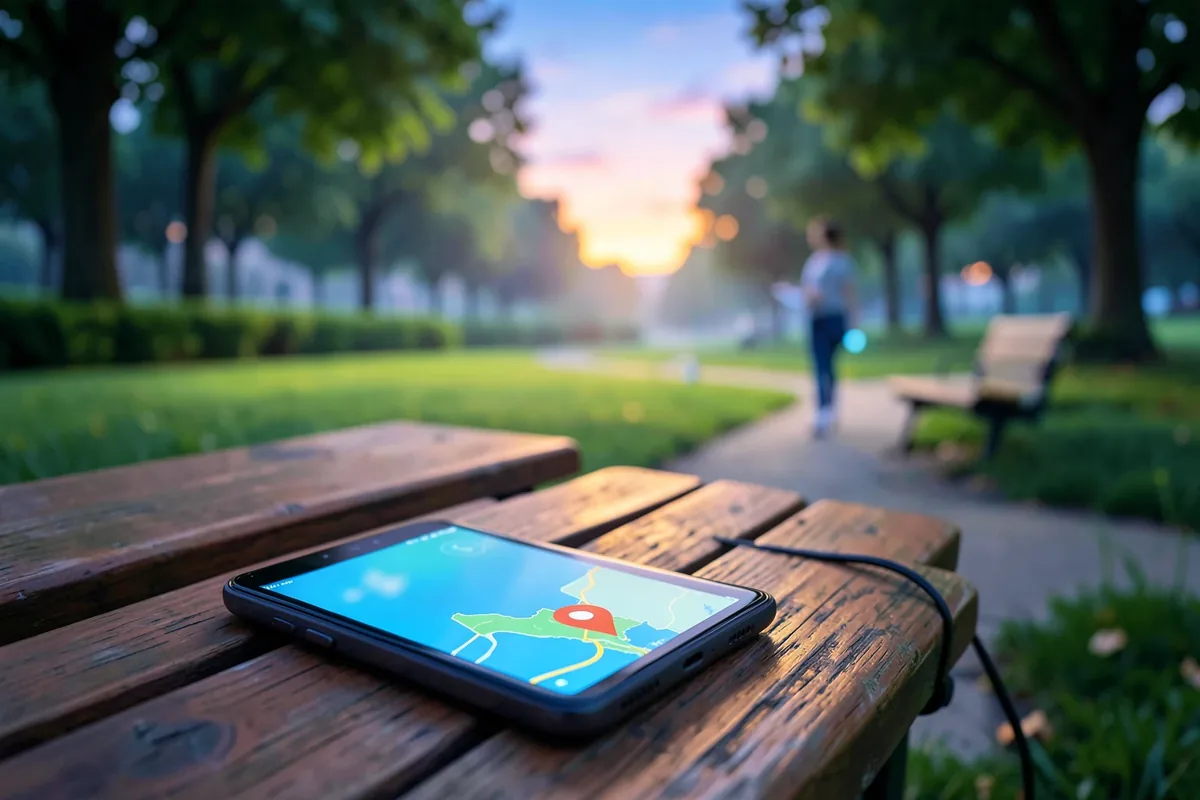
Mở ứng dụng Tìm trên iPad, Mac, hoặc iPhone của người nhà (dùng mục Giúp một người bạn nếu đăng nhập hộ trên máy người khác), hoặc vào icloud.com/find. Bản đồ hiện vị trí gần nhất của máy và thời điểm cập nhật. Nếu vị trí ở trong nhà, quán cà phê vừa ngồi, xe của mình — rất có thể chỉ là bỏ quên.
2. Phát âm thanh
Nếu máy ở gần, chọn Phát âm thanh. Máy kêu to kể cả khi đang để im lặng.
3. Đánh dấu là bị mất
Nếu không thấy máy quanh mình, bật Đánh dấu là bị mất (trước đây gọi là Chế độ mất). Chế độ này:
- Khoá máy bằng mật mã (nếu máy chưa có mật mã, bạn sẽ được yêu cầu tạo).
- Hiện một lời nhắn và số điện thoại liên lạc trên màn hình khoá — hữu ích nếu người nhặt được tốt bụng.
- Tạm ngưng Apple Pay trên máy.
- Gửi email cho bạn khi máy được phát hiện ở vị trí mới.
4. Cân nhắc xoá máy
Xoá thiết bị này xoá toàn bộ dữ liệu từ xa. Nên làm khi chắc chắn không lấy lại được, hoặc trong máy có dữ liệu nhạy cảm. Với các đời máy và phiên bản iOS gần đây, máy vẫn tiếp tục hiện trên ứng dụng Tìm sau khi xoá, và vẫn bị khoá kích hoạt. Tuy vậy, đừng gỡ máy khỏi tài khoản — gỡ ra là tắt luôn khoá kích hoạt.
Những tính năng làm iPhone khó bị "tiêu thụ"
| Tính năng | Ra đời | Tác dụng |
|---|---|---|
| Khoá kích hoạt (Activation Lock) | iOS 7, năm 2013 | Máy đã xoá vẫn không cài đặt lại được nếu không có Tài khoản Apple của chủ cũ. Làm giảm giá trị bán lại của máy bị trộm. |
| Mạng Tìm | Mở rộng từ năm 2019 trở đi | Hàng trăm triệu thiết bị Apple xung quanh âm thầm báo vị trí máy bị mất qua Bluetooth, được mã hoá, cả chủ lẫn người đi ngang đều không biết danh tính nhau. |
| Tìm khi tắt nguồn | iOS 15, với iPhone 11 trở lên | Máy vẫn có thể được định vị trong một khoảng thời gian (Apple ghi tới 24 giờ) sau khi bị tắt nguồn. |
| Bảo vệ thiết bị bị đánh cắp | iOS 17.3, đầu năm 2024 | Khi máy ở ngoài nơi quen thuộc, các thao tác nhạy cảm phải xác thực Face ID/Touch ID; đổi mật khẩu Tài khoản Apple phải chờ thêm một khoảng trễ an ninh. |
Tính năng Bảo vệ thiết bị bị đánh cắp sinh ra từ một kiểu trộm có thật: kẻ gian nhìn trộm mật mã mở máy ở nơi công cộng rồi giật máy, dùng mật mã đó để đổi mật khẩu Tài khoản Apple, chiếm luôn cả tài khoản. Khi bật tính năng này, chỉ biết mật mã thôi chưa đủ.
Thấy vị trí rồi: có nên tự đến lấy?
Apple khuyến cáo không tự mình tìm đến để lấy lại máy mà liên hệ cơ quan chức năng. Vị trí trên bản đồ có thể sai lệch vài chục mét, có thể là nhà người không liên quan, và đối mặt với người đang giữ máy có thể nguy hiểm. Cách an toàn:
- Chụp màn hình vị trí, thời gian cập nhật.
- Trình báo công an xã/phường nơi mất hoặc nơi máy đang hiện, cung cấp số IMEI và ảnh chụp vị trí.
- Nếu là nơi công cộng (quán ăn, xe khách, sân bay), liên hệ quản lý nơi đó trước — rất nhiều máy chỉ đơn giản là bị bỏ quên.
Những việc làm song song
- Khoá SIM. Gọi nhà mạng từ máy khác để tạm khoá SIM, tránh kẻ gian nhận mã OTP ngân hàng.
- Báo ngân hàng nếu máy có ứng dụng ngân hàng, ví điện tử.
- Đổi mật khẩu Tài khoản Apple, email chính nếu nghi máy đã bị mở.
- Tìm số IMEI: trên hộp máy, hoá đơn, hoặc trong trang tài khoản Apple ở mục thiết bị.
- Cảnh giác tin nhắn giả "đã tìm thấy iPhone". Sau khi mất máy, nhiều người nhận tin nhắn mạo danh Apple kèm link "xem vị trí máy". Link đó dẫn đến trang giả để lấy mật khẩu Tài khoản Apple — đúng thứ kẻ gian cần để mở khoá kích hoạt. Apple không gửi link qua tin nhắn kiểu này; hãy chỉ xem vị trí trong ứng dụng Tìm hoặc gõ tay icloud.com.
Góc nhìn hôm nay: điện thoại là chìa khoá, không chỉ là tài sản
Mười năm trước, mất điện thoại là mất một món đồ. Nay điện thoại giữ ngân hàng, giấy tờ điện tử, email, ảnh gia đình. Kẻ trộm chuyên nghiệp đôi khi quan tâm đến tài khoản trong máy hơn bản thân chiếc máy. Vì vậy hãy coi việc bật Tìm iPhone, Bảo vệ thiết bị bị đánh cắp, và che tay khi nhập mật mã nơi đông người là ba thói quen cơ bản. Trang hỗ trợ chính thức của Apple (support.apple.com) có hướng dẫn chi tiết cập nhật theo từng phiên bản iOS.
Câu hỏi thường gặp
iPhone tắt nguồn có tìm được không?
Với iPhone 11 trở lên chạy iOS 15 trở đi, nếu đã bật Mạng Tìm, máy vẫn có thể được định vị trong một khoảng thời gian sau khi tắt nguồn, Apple ghi tới 24 giờ. Các đời cũ hơn chỉ hiện vị trí sau cùng trước khi tắt.
Không có thiết bị Apple khác thì tìm iPhone thế nào?
Vào trang icloud.com/find trên trình duyệt của bất kỳ máy tính hay điện thoại nào, đăng nhập Tài khoản Apple. Có thể mượn iPhone của người khác và dùng mục Giúp một người bạn trong ứng dụng Tìm.
Đánh dấu là bị mất khác xoá thiết bị thế nào?
Đánh dấu là bị mất khoá máy, hiện lời nhắn kèm số liên lạc và vẫn cho bạn theo dõi vị trí. Xoá thiết bị thì xoá toàn bộ dữ liệu từ xa; nên dùng khi chắc chắn không lấy lại được hoặc lo lộ dữ liệu.
Kẻ trộm có mở khoá được iPhone đã khoá kích hoạt không?
Khoá kích hoạt khiến máy không cài đặt lại được nếu không có Tài khoản Apple của chủ. Vì vậy kẻ gian hay gửi tin nhắn giả để lừa lấy mật khẩu Tài khoản Apple. Chỉ cần giữ kín mật khẩu này thì máy rất khó bị dùng lại.
Bảo vệ thiết bị bị đánh cắp là gì?
Đây là tính năng có từ iOS 17.3, yêu cầu Face ID hoặc Touch ID cho các thao tác nhạy cảm khi máy ở ngoài nơi quen thuộc, và thêm khoảng trễ an ninh khi đổi mật khẩu Tài khoản Apple. Nó chống kiểu trộm nhìn lén mật mã rồi giật máy.